 Tender la Mano
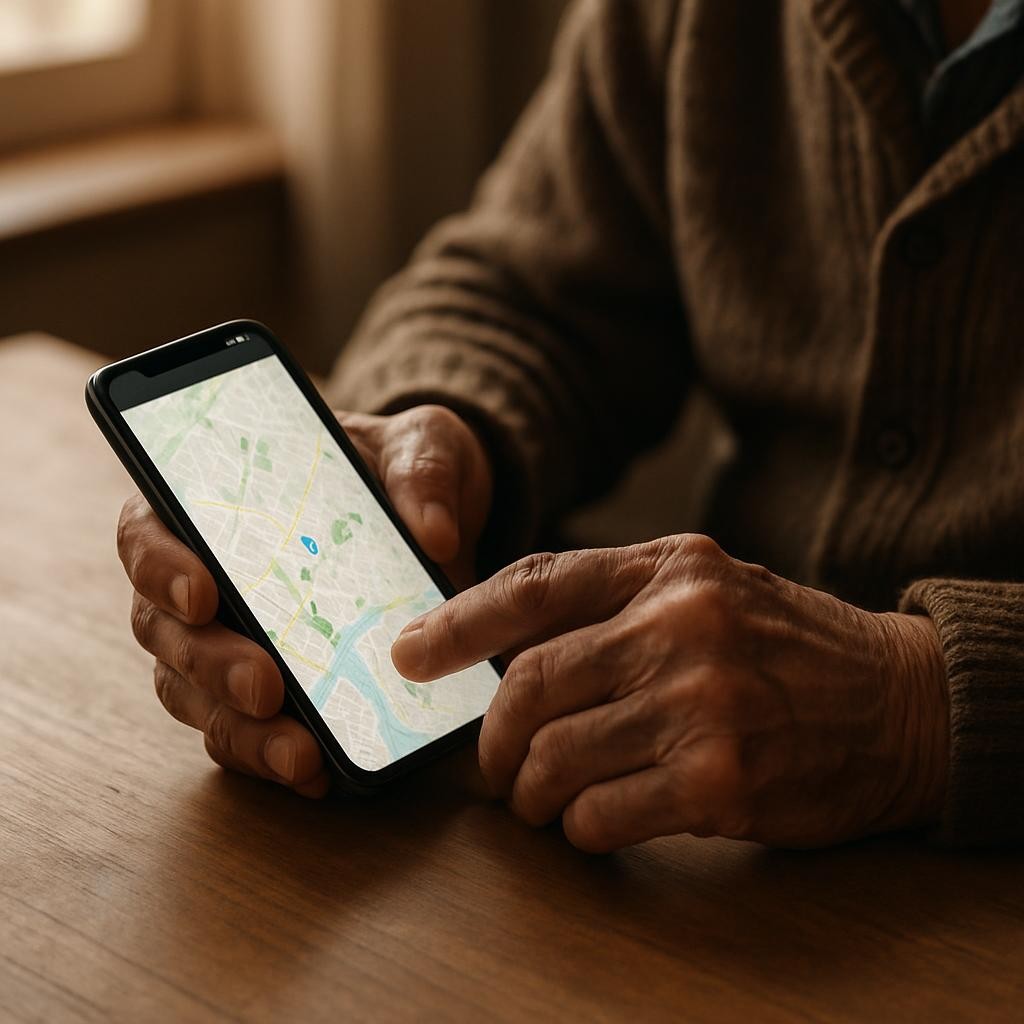
A veces, cuando estamos en la calle, necesitamos mirar un mapa en el teléfono. Quizá para encontrar una consulta médica, la casa de un amigo o una parada de autobús. Pero nos preocupa gastar los datos del celular, o puede que estemos en un sitio con mala señal y el mapa no cargue.
Hay una solución muy sencilla y gratuita para esto. Puedes descargar el mapa de tu ciudad o de la zona que necesites en tu teléfono cuando estés en casa, usando la conexión Wi-Fi. Así, el mapa se queda guardado y puedes usarlo cuando quieras, donde quieras, sin necesitar internet.
En esta guía te explicamos cómo hacerlo, paso a paso y con calma. Verás que es más fácil de lo que parece.
¿Qué necesitas para empezar?
Antes de empezar, comprueba que tienes estas cuatro cosas. Son las únicas que hacen falta.
- Un teléfono celular de los que se conectan a internet. Los que se conocen como teléfonos inteligentes.
- Conexión a una red Wi-Fi. Sirve la de tu casa, la de una biblioteca pública o la de un familiar. La usaremos solo para la descarga, para no gastar tus datos.
- La aplicación de mapas. Casi todos los teléfonos la traen ya instalada. Su icono suele ser como un alfiler de mapa de varios colores o un mapa doblado.
- Un poco de espacio en la memoria del teléfono. Un mapa de una ciudad ocupa más o menos lo mismo que unas cuantas fotos. Si tienes espacio para fotos, seguramente tienes espacio para el mapa.
Paso a paso: cómo descargar un mapa en tu teléfono
Vamos a hacerlo juntos. Sigue cada paso con tranquilidad. Si te pierdes, vuelve al paso anterior y repite. La primera vez puede parecer mucho, pero en realidad son unos pocos toques en la pantalla.
- Conéctate a una red Wi-Fi. Esto es lo más importante para no gastar tus datos. Mira en la parte de arriba de la pantalla de tu teléfono. Deberías ver el símbolo de Wi-Fi, que son como unas onditas curvas. Si no lo ves, ve a los ajustes de tu teléfono y activa la conexión Wi-Fi.
- Busca y abre la aplicación de mapas. Búscala entre las aplicaciones de tu teléfono. Como decíamos, el icono suele ser un alfiler de colores. Toca sobre él para abrir la aplicación.
- Toca en tu inicial o tu foto. Una vez abierta la aplicación, mira en la esquina de arriba a la derecha. Verás un círculo pequeño. Puede que tenga tu foto, si alguna vez pusiste una, o la primera letra de tu nombre. Toca sobre ese círculo.
- Busca la opción “Mapas sin conexión”. Al tocar el círculo, se abrirá un menú con varias opciones. Lee con calma hasta que encuentres una que diga “Mapas sin conexión” o algo parecido, como “Mapas descargados”. Toca esa opción.
- Elige descargar un mapa nuevo. Ahora verás una pantalla que te invita a descargar un mapa. Toca donde dice “Selecciona tu propio mapa”.
- Ajusta la zona que quieres guardar. Aparecerá un mapa con un recuadro azul en el centro. Todo lo que quede dentro de ese recuadro es lo que se va a descargar en tu teléfono.
- Mueve y cambia el tamaño del mapa. Puedes arrastrar el mapa con el dedo para que el recuadro cubra exactamente tu ciudad, tu barrio o la zona que te interese. Si juntas o separas dos dedos sobre la pantalla (como si hicieras una pinza), el recuadro se hará más pequeño o más grande. Hazlo más grande para que quepa toda la zona que puedas necesitar.
- Comprueba el espacio que ocupará. Debajo del recuadro azul, la aplicación te dirá cuánta memoria va a ocupar ese mapa. Por ejemplo, “La descarga ocupará hasta 100 MB”. Así sabes si tienes suficiente espacio.
- Toca el botón “Descargar”. Cuando el recuadro cubra la zona que quieres y estés conforme, toca el botón azul que dice “Descargar”.
- Espera a que termine. La descarga comenzará. Verás una barra que se va llenando. Puede tardar unos minutos, dependiendo de lo grande que sea el mapa y de la velocidad de tu Wi-Fi. Es mejor que dejes el teléfono quieto sobre una mesa y conectado a la corriente mientras se descarga.
¡Listo! Cuando la descarga termine, el mapa ya estará guardado en tu teléfono para cuando lo necesites.
¿Cómo se usa el mapa descargado?
Esta es la mejor parte: no tienes que hacer nada especial. La aplicación es inteligente y sabe cuándo usar el mapa que has guardado.
Cuando estés fuera de casa, sin Wi-Fi y con los datos móviles apagados, simplemente abre la aplicación de mapas como haces siempre. La aplicación detectará que no hay internet y usará automáticamente el mapa que tienes en la memoria.
Una prueba sencilla: una vez descargado el mapa, desactiva el Wi-Fi y los datos móviles de tu teléfono. Abre la aplicación de mapas y busca el nombre de tu calle. Verás que funciona perfectamente.
¿Qué funciona y qué no funciona sin conexión?
Es bueno saber qué puedes esperar del mapa cuando no tienes internet.
- Lo que SÍ funciona: Ver el mapa completo de la zona que descargaste, buscar calles o lugares (como plazas o museos), ver tu ubicación exacta en el mapa (el punto azul que se mueve contigo) y obtener indicaciones para ir de un sitio a otro en coche.
- Lo que NO funciona: Las cosas que necesitan información en tiempo real. Por ejemplo, no verás si hay mucho tráfico, no funcionarán las indicaciones para ir en transporte público (porque los horarios cambian) y no podrás ver fotos ni opiniones de los sitios.
En resumen, para lo más importante, que es orientarte y no perderte, el mapa descargado es más que suficiente.
Algunos consejos útiles
Los mapas necesitan actualizarse
Las ciudades cambian: una calle puede cambiar de sentido o construirse un edificio nuevo. Por eso, los mapas descargados caducan después de un tiempo (normalmente un mes o más). La propia aplicación te avisará.
Para actualizar un mapa, solo tienes que conectarte al Wi-Fi, volver a la sección de “Mapas sin conexión” y tocar en el botón de “Actualizar” que aparecerá junto al nombre de tu mapa. Es un proceso rápido.
Cómo borrar un mapa que ya no necesitas
Si has descargado el mapa de un lugar que visitaste en vacaciones y ya no lo necesitas, puedes borrarlo para liberar espacio en el teléfono. Para ello:
- Conéctate al Wi--Fi.
- Abre la aplicación de mapas y ve de nuevo a “Mapas sin conexión”.
- Verás una lista con los mapas que tienes descargados. Al lado del nombre del mapa que quieres borrar, toca los tres puntitos verticales.
- En el pequeño menú que aparece, elige la opción “Eliminar” o “Borrar”.
Una ayuda para quien cuida
Si ayudas a una persona mayor de tu familia o de tu vecindario, esta es una forma muy concreta de echarle una mano. La próxima vez que la visites, aprovecha un momento para descargarle el mapa de su ciudad en su teléfono. Explícale con calma cómo funciona. Es un gesto que solo te llevará cinco minutos y que le dará mucha tranquilidad y autonomía cuando salga a la calle.
Lo que puedes hacer hoy mismo
- Busca en tu teléfono la aplicación de mapas. Abrela solo para familiarizarte con ella y fíjate bien en su icono para reconocerla la próxima vez.
- Conéctate a la red Wi-Fi de tu casa. Acostúmbrate a comprobar que el símbolo de Wi-Fi está visible antes de hacer descargas grandes.
- Sigue los primeros pasos de la guía: abre la aplicación, toca en tu inicial (arriba a la derecha) y busca la opción “Mapas sin conexión”. No hace falta que descargues nada aún, solo mira dónde está la opción.
- Si te animas, prueba a descargar un mapa muy pequeño, solo de tu barrio. Así verás cómo funciona el proceso sin ocupar mucho espacio. Luego puedes borrarlo si quieres.
- Piensa en una persona a la que esta guía le podría ser de gran ayuda y compártela. A veces, un pequeño truco como este marca una gran diferencia.